010 COMO solicitar Vacaciones y Ausencias
COMO solicitar Vacaciones y Ausencias en ENDALIA. según resolución de ENDALIA:
Importante: este artículo está dirigido a usuarios de Endalia HR con perfil de Colaborador.
Estos dos supuestos son parte del día a día en el entorno laboral, por lo que una buena planificación puede marcar la diferencia a la hora de realizar una correcta gestión de plantillas. Sigue estos consejos para sacarle el máximo partido a esta funcionalidad.
Aquí encontrarás:
Solicitar vacaciones y ausencias
Dentro del hub Gestión del tiempo, dirígete a Vacaciones y ausencias > Mis vacaciones y ausencias
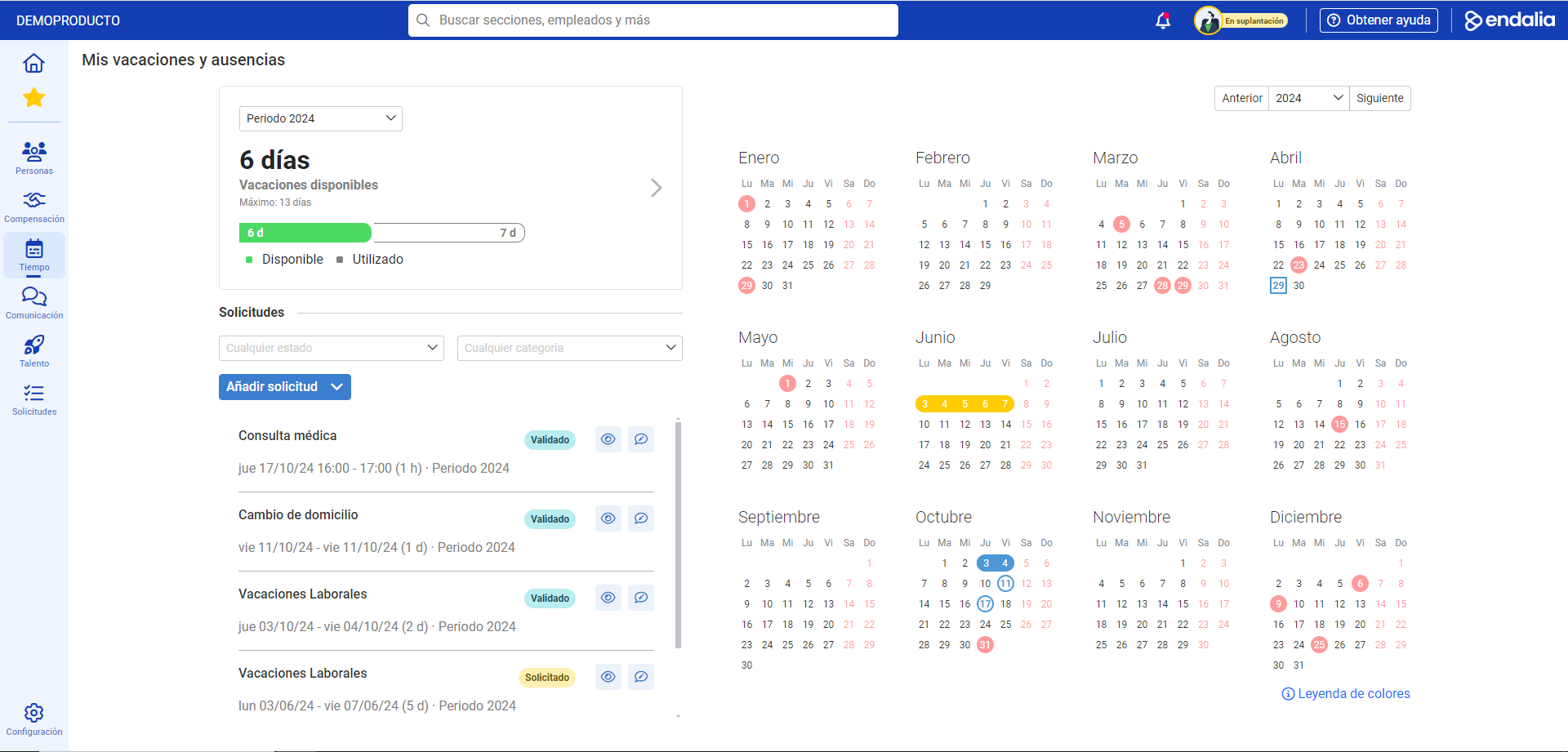
En la pantalla que se te presenta tienes toda la información relativa a vacaciones y ausencias; para ello, dispones de distintos filtros, que te permitirán llegar a los datos deseados. El resto del espacio aparece ocupado por las pestañas relativas a tu Calendario y tus Solicitudes. Observa que en el calendario aparecen sombreados los días correspondientes a tus solicitudes; los distintos colores empleados se corresponderán con su estado, que puedes ver en la parte izquierda de la pantalla, mediante la leyenda relativa a las mismas:
 3. Para solicitar vacaciones o ausencias, haz clic en el botón Añadir solicitud. En la ventana modal lateral que se te presenta, Añadir solicitud, rellena los campos correspondientes a tu solicitud y, por último, haz clic en Enviar solicitud, para guardar tus preferencias: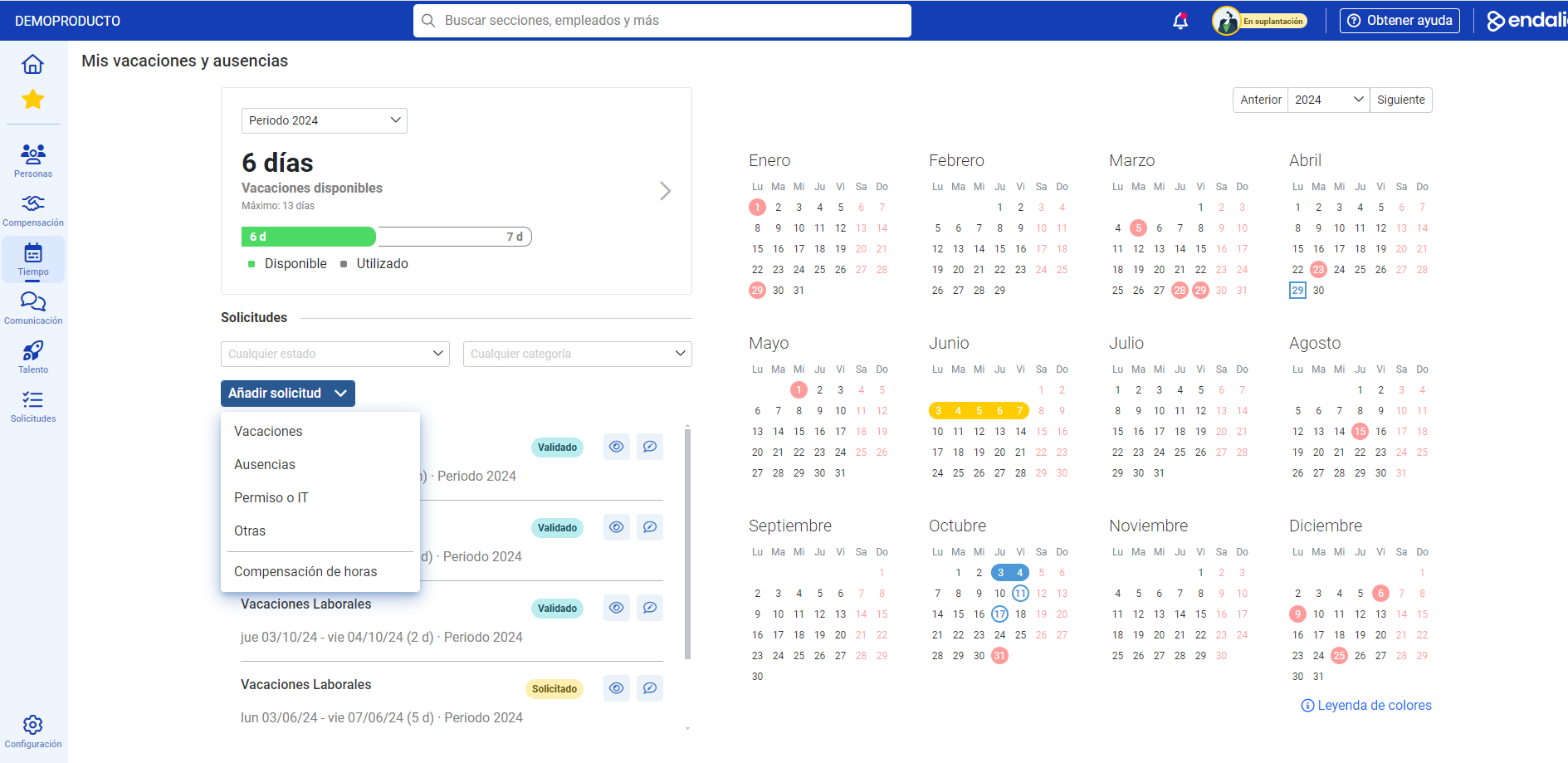

Recuerda que, una vez enviada tu solicitud, aparecerá en estado Solicitado. Deberá ser tu responsable el que, en último término, la apruebe, para que puedas disfrutar de ella.
Nota: En caso de tener contratado/vinculado el módulo de nóminas (Admin. personas y nóminas), las pantallas variarán ligeramente, y podrás solicitar permisos e IT (incapacidades temporales) relativas al año natural. Para ello, dirígete a Gestión del tiempo > Vacaciones y ausencias > Yo > Mis vacaciones y ausencias. En Añadir solicitud, selecciona Permiso o IT y, una vez elegida, pincha en Iniciar solicitud. Completa los pasos en el stepper, rellenando los campos obligatorios, hasta completarlos:
Una vez completados los pasos, el sistema lanzará el workflow a la persona encargada del mismo, previa configuración, para gestionar tu petición. Tanto en el calendario específico como en la Home te aparecerá representada con el número rayado en azul o sombreado en naranja, respectivamente, y con el estado en que se encuentra, al sobrevolarlo:


Vídeo del proceso
Echa un vistazo a esta sencilla funcionalidad, resumida en unos pocos segundos:
Calificación
No hay comentarios por ahora
para ser el primero en comentar.